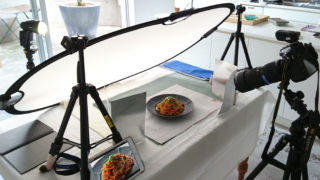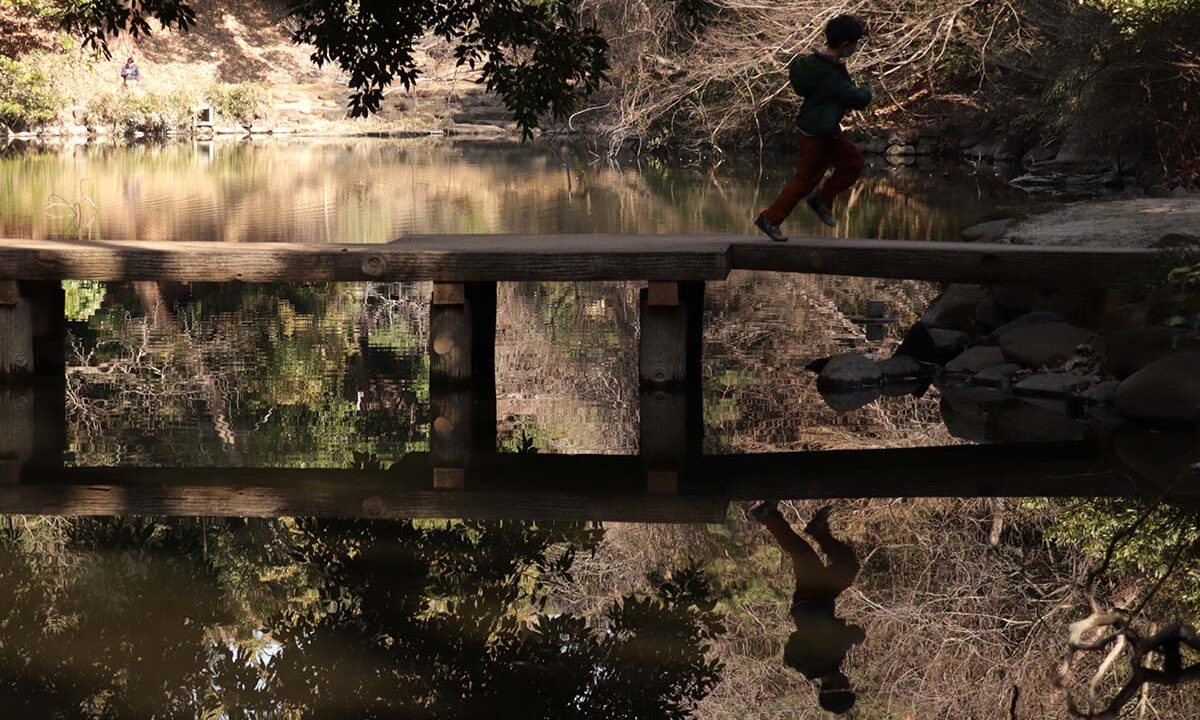
完全終了か、また撮影で失敗してしまった。週末に人物撮影があり、「今日もキレイに撮れたな」と思いながら事務所に戻りデータを確認して青ざめた。「色が眠くておかしい?」、現場でMacbookを使いテザー撮影して確認していたのに
すぐに原因が分かった。カメラの画像保存の設定で色空間が「AdobeRGB」になっていたのだ。普通は「sRGB」で撮るが、偶然前日の撮影がクライアントからの指定で「AdobeRGB」変更し、それを戻し忘れたのだ。ちなみに「AdobeRGB」の色空間はパソコン画面で表示すると眠い画像になってしまう。現場のMacbookは画面が鮮やかなので気付けなかったのだ
カメラ(AdobeRGB)で撮影→AdobeRGBの画像ファイル→パソコンのsRGB再生画面で表示→眠い画像が表示
「AdobeRGB」で撮ってしまった画像はphotoshopなどを使えばある程度リカバリーできるが、完全には戻らない。納品するデータはホームページなどネットの媒体に使用するので「sRGB」納品だ。目の前が真っ暗になる
と、思っていたら次の想定外が発生!「神さま、RAWデータさま」…… データ保存がJPEG+RAWの設定になっていたのだ。ホントそれも偶然で前の撮影の設定を戻し忘れていたのだ。普通僕はJPEGのFINEでしか撮らないけど後で細かい補正の入る撮影なのでRAW保存していたのだ
結局はRAW現像でsRGB画像を再生成し、事なきを得たわけだけど、カメラの設定って恐ろしいね。以前先輩カメラマンが画像サイズをSサイズで撮ってしまって大きく使えなくなり再撮影した同じようなミスを知っている
ここで「sRGB」と「AdobeRGB」の違いを比較する
| 項目 | sRGB | AdobeRGB |
| 色域の広さ | 標準的(狭い) | sRGBより広い(特に緑〜シアンが広い) |
| 主な用途 | Web、一般モニター、スマホ、印刷所の入稿 | 商業印刷、プロ写真編集、映像制作 |
| 表示対応 | ほぼすべてのモニター・デバイスが対応 | 高級モニターなど一部で表示可能 |
| プリンタ出力 | 一般家庭用プリンタで自然な発色 | 対応プリンタと設定が必要(失敗しやすい) |
よく「色域の広いAdobeRGBでしか撮影しません」という人がいるけど、対応のモニタやプリンタしか対応できない。また「sRGB」→「AdobeRGB」の変換は行いやすいけど逆は難しいので、僕の場合は「sRGB」で撮影して納品するのが正解なのだ
僕は撮影でほとんど失敗したことないけど、やはり年齢とともにミスは増えるもの
失敗できない撮影はRAWデータも保存する
カメラ設定をチェックリスト化する
などは徹底した方が良いね。1度のミスで出入り禁止になるなんてよく聞く話だ
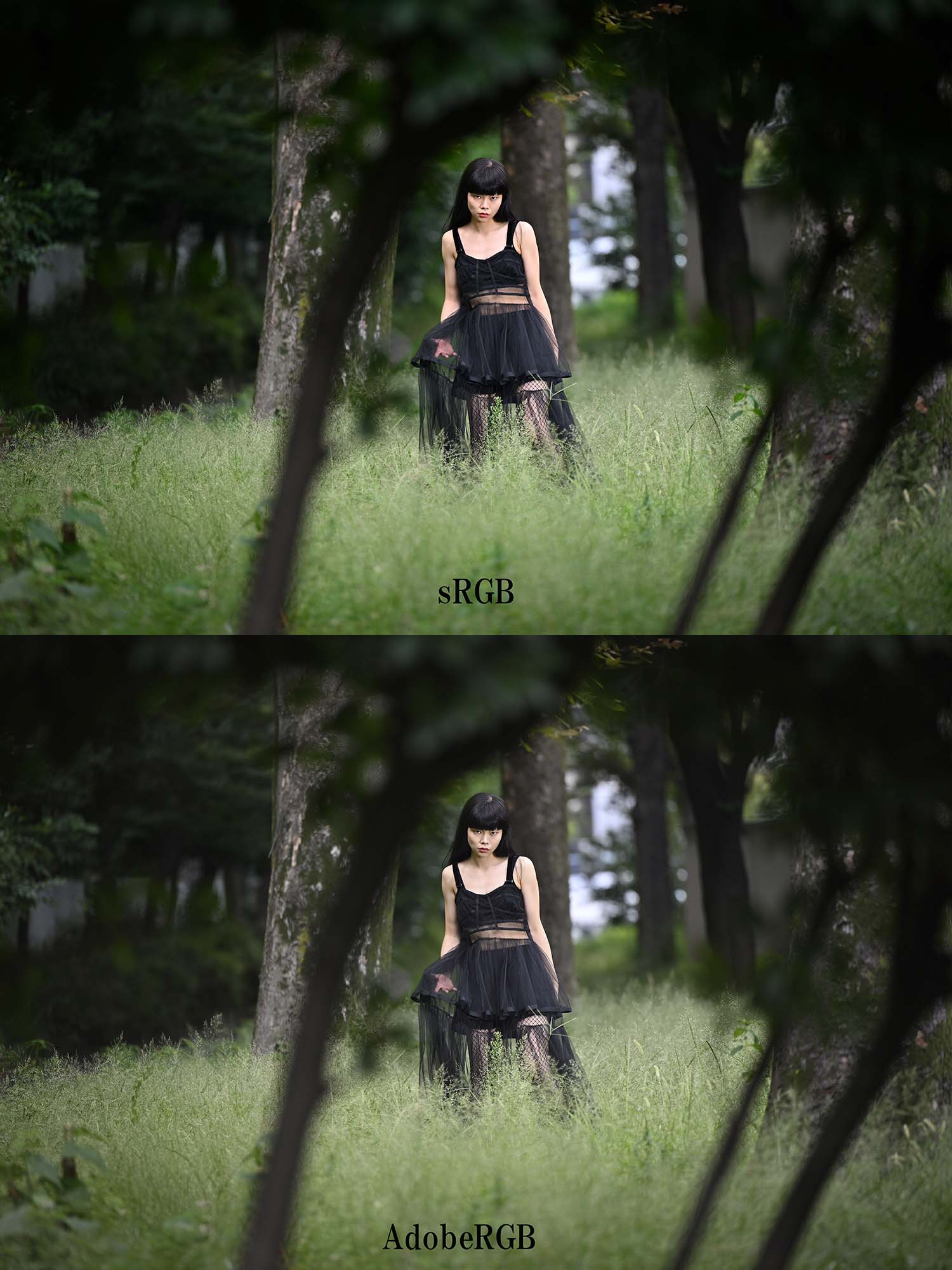 AdobeRGBで撮るとしたのような、黒の締まりの無い眠い画像でパソコンに写し出される